
可视化设置系统
几维输入法的可视化设置系统让你告别繁琐的 YAML 手工编辑,通过图形化界面轻松配置输入法的所有功能。
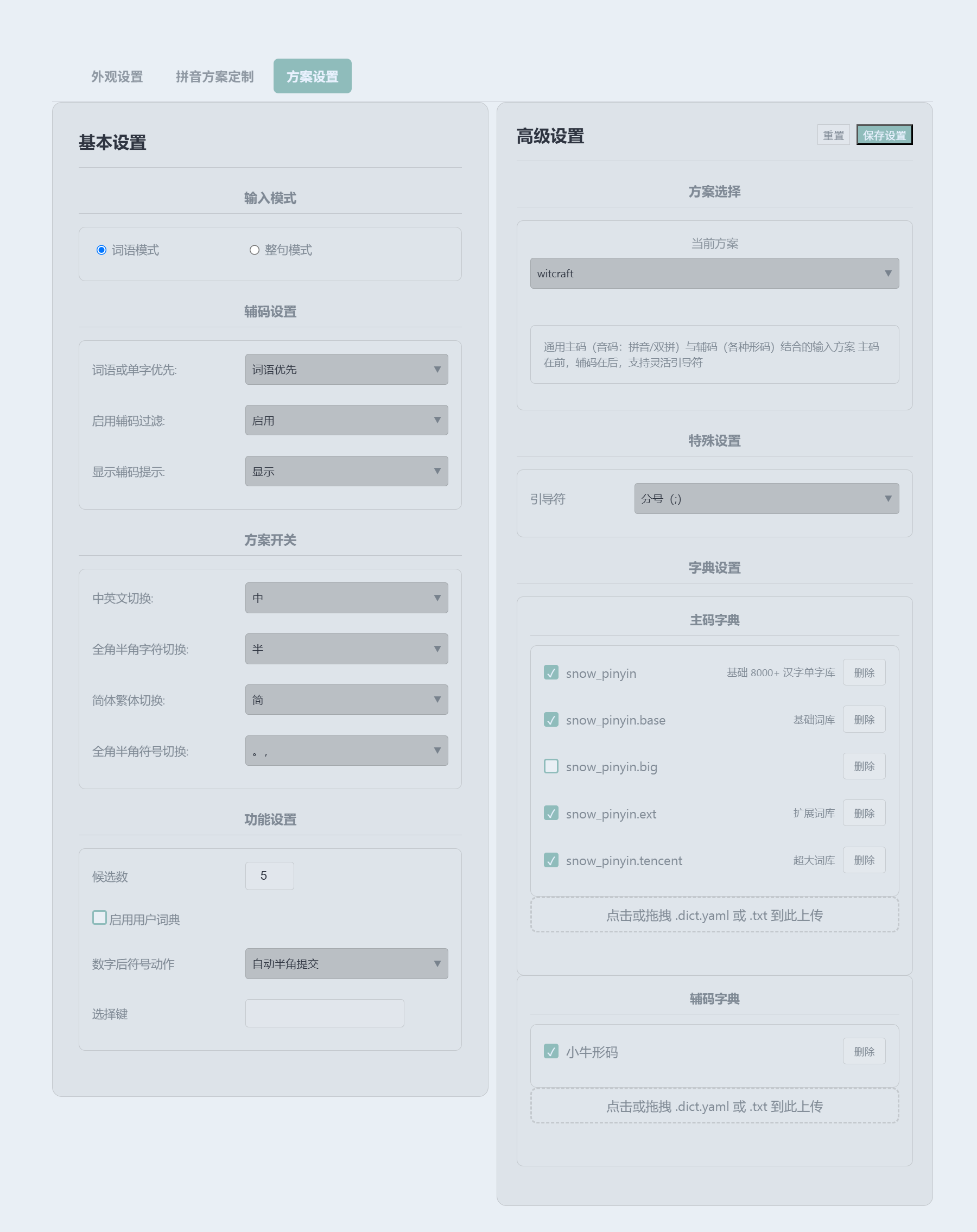
方案设置界面展示了输入模式、辅码设置、方案开关、字典管理等核心配置项
为什么需要可视化设置?
传统 Rime 配置的困境
传统的 Rime 输入法配置完全依赖手工编辑 YAML 配置文件:
yaml
# 需要手工编辑各种配置项
switches:
  - name: ascii_mode
    reset: 0
    states: [中文, 西文]
  - name: full_shape
    states: [半角, 全角]

key_binder:
  bindings:
    - { when: composing, accept: Tab, send: Page_Down }
    - { when: composing, accept: Shift+Tab, send: Page_Up }
# 还有几十个配置项需要记忆和编辑...
存在的问题:
- ❌ 需要记忆大量配置项名称和格式
- ❌ 容易出现语法错误(缩进、拼写)
- ❌ 配置项分散在多个文件中
- ❌ 没有文档提示,需要查阅手册
- ❌ 对新手极不友好
几维的可视化方案
✅ 图形化界面:点选操作,无需记忆
✅ 实时验证:自动检查配置正确性
✅ 分类管理:功能分组,清晰明了
✅ 智能提示:每个选项都有说明
✅ 一键保存:配置立即生效
功能模块
📋 输入方案设置
⌨️ 拼音方案配置
启动设置系统
方法:右键菜单(推荐)
- 右键点击任务栏几维图标
- 选择 "主题与设置"
- 浏览器会自动打开设置界面
- 切换到相应标签页进行配置
应用配置
所有修改会自动保存,但需要重新部署才能生效:
- 点击设置界面的 "重新部署" 按钮
- 或右键任务栏几维图标,选择 "重新部署"
- 等待几秒,配置即生效
配置文件位置
配置文件保存在:
用户目录\包括 default.custom.yaml 和各方案的配置文件。
常见问题
Q: 修改配置后不生效?
A: 需要重新部署:
- 点击"重新部署"按钮
- 或右键图标选择"重新部署"
- 等待几秒即可
Q: 可以恢复默认配置吗?
A: 可以:
- 在设置界面点击 "恢复默认"
- 确认操作
- 重新部署生效
Q: 配置出错怎么办?
A: 设置系统会自动验证:
- 红色提示表示错误
- 黄色提示表示警告
- 根据提示修正即可
相关链接
开始配置
右键点击任务栏几维图标,选择 "主题与设置",切换到相应标签页开始配置!